おしてちょの使い方
おしてちょは、推しのライブとチケットの締切をまとめて管理する iOS アプリです。ログインしなくても使い始められます。まずは 5 ステップで、締切を逃さない使い方を覚えましょう。
はじめての 5 ステップ
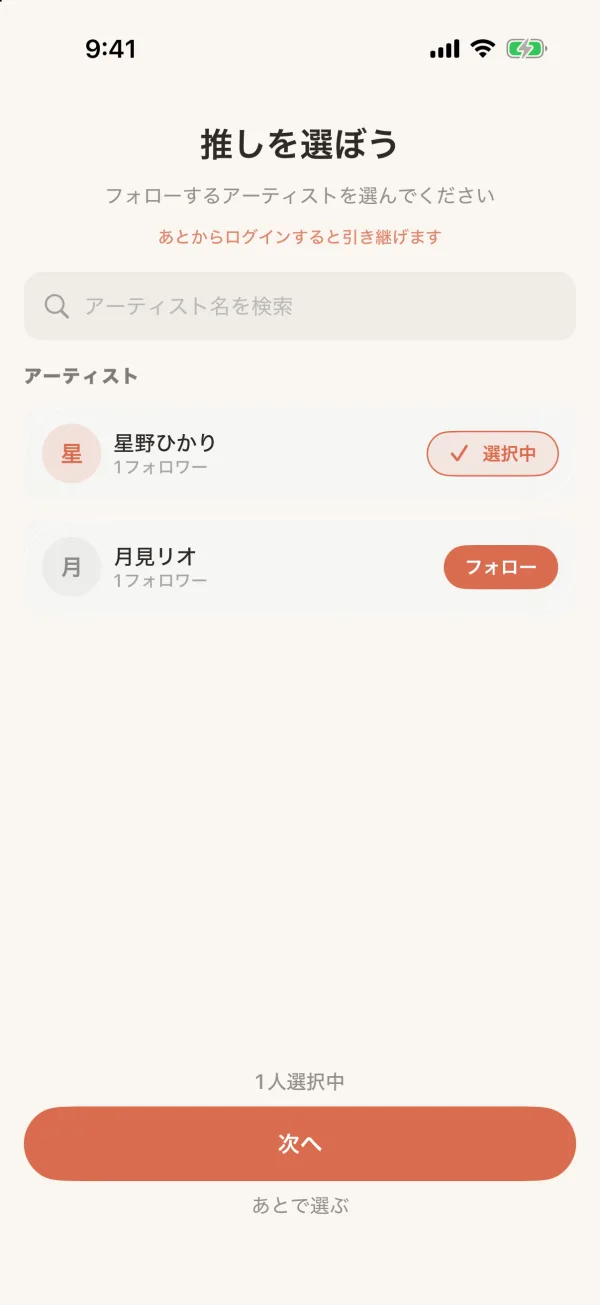
STEP 1
推しを選ぶ
最初の画面で「ログインせずに閲覧する」を押すと、推しを選ぶ画面になります。好きなアーティストを押して選び、「次へ」を押します。ホームとカレンダーに、選んだ推しのイベントが並びます。
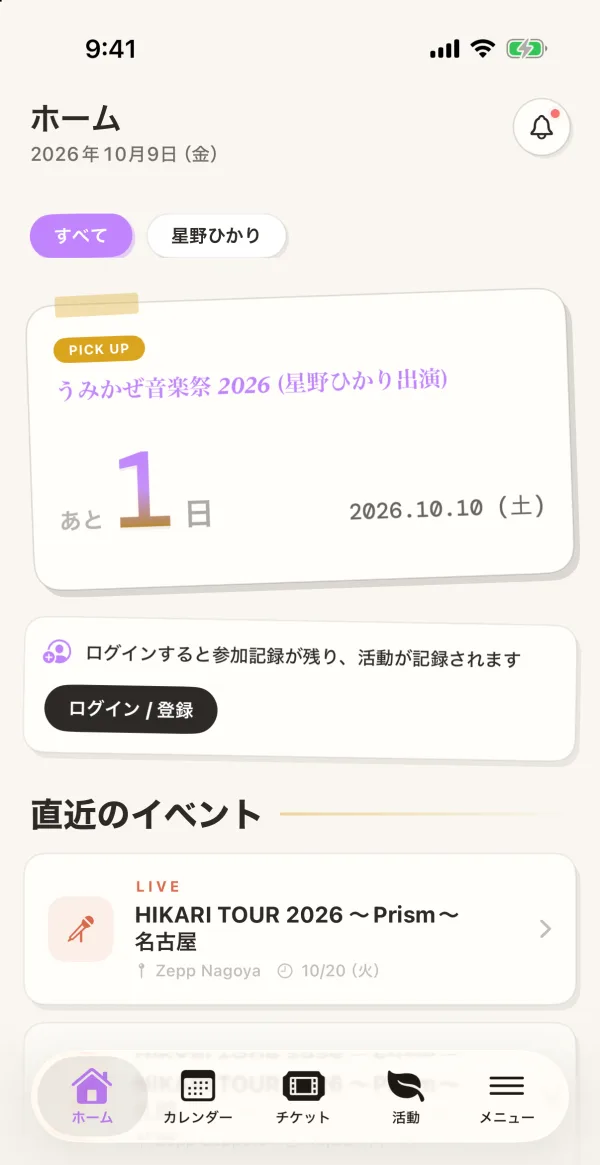
STEP 2
イベントを開く
ホームの一番上に、推しの次のイベントが大きく出ます(参加予定を付けたイベントがあれば「NEXT EVENT」、まだ無ければ「PICK UP」と表示されます)。その下の「直近のイベント」にも、これからの予定が並びます。どちらかのカードを押すと、日時・会場・チケットの販売をまとめた画面が開きます。
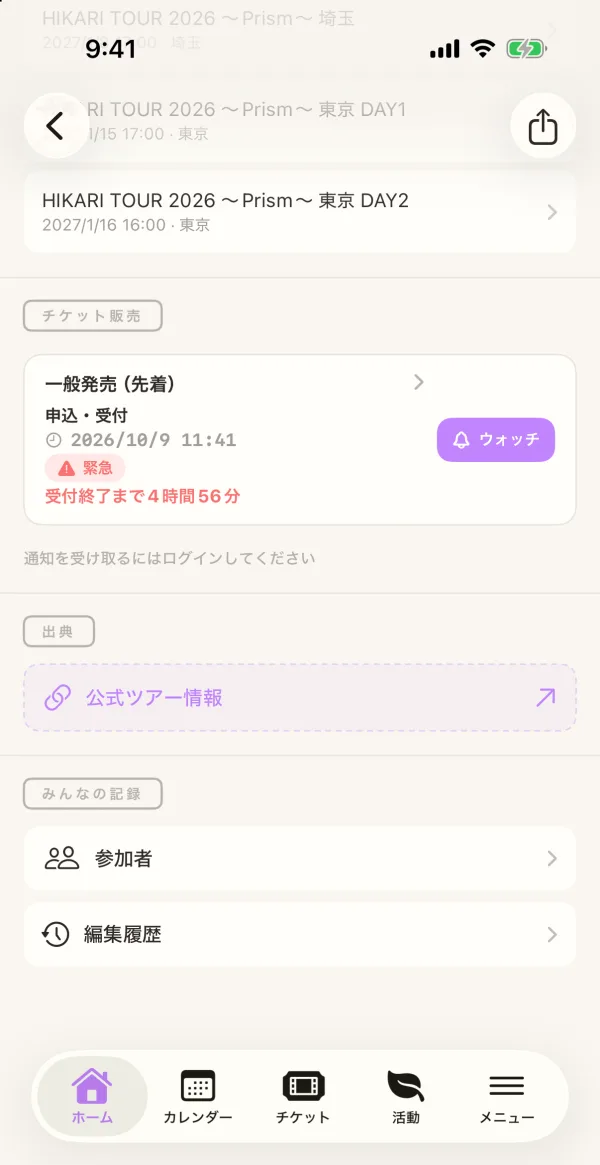
STEP 3
販売をウォッチする
チケットの欄に、先行抽選や一般発売などの販売が並びます。申し込みたい販売の「ウォッチ」を押すと、その締切をチケットタブで追いかけられます。
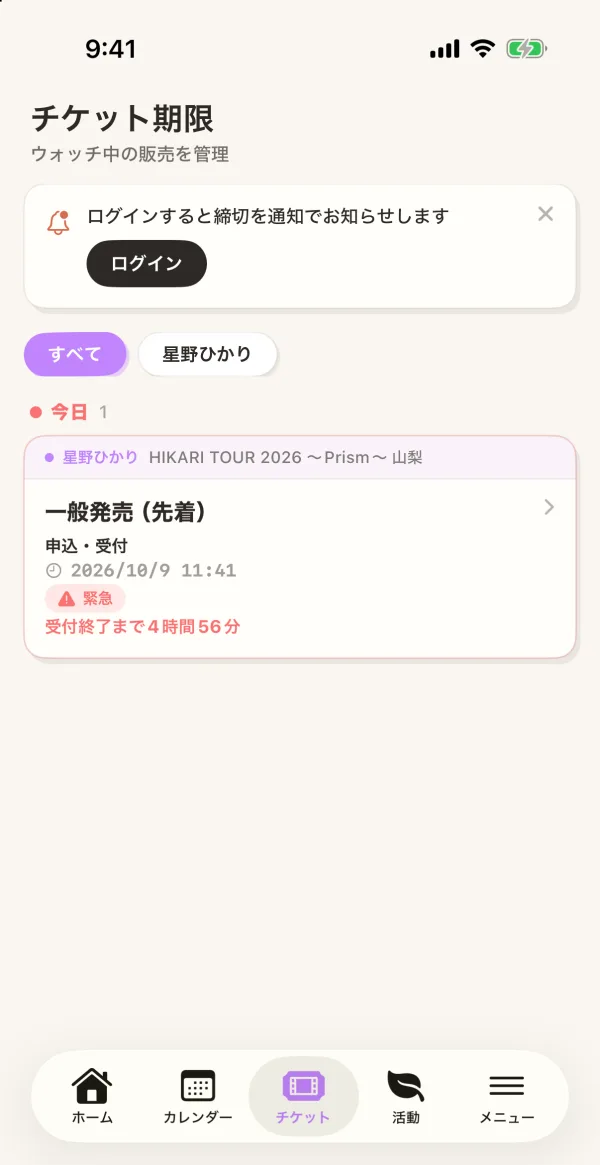
STEP 4
締切を確かめる
下の「チケット」を押すと、ウォッチした販売が「今日・明日・今週・来週以降」に分かれ、締切の近い順に並びます。締切がまだ決まっていない販売は「受付中・期限未登録」に並びます。申し込みの日を逃さないよう、ここを見る習慣を付けてください。
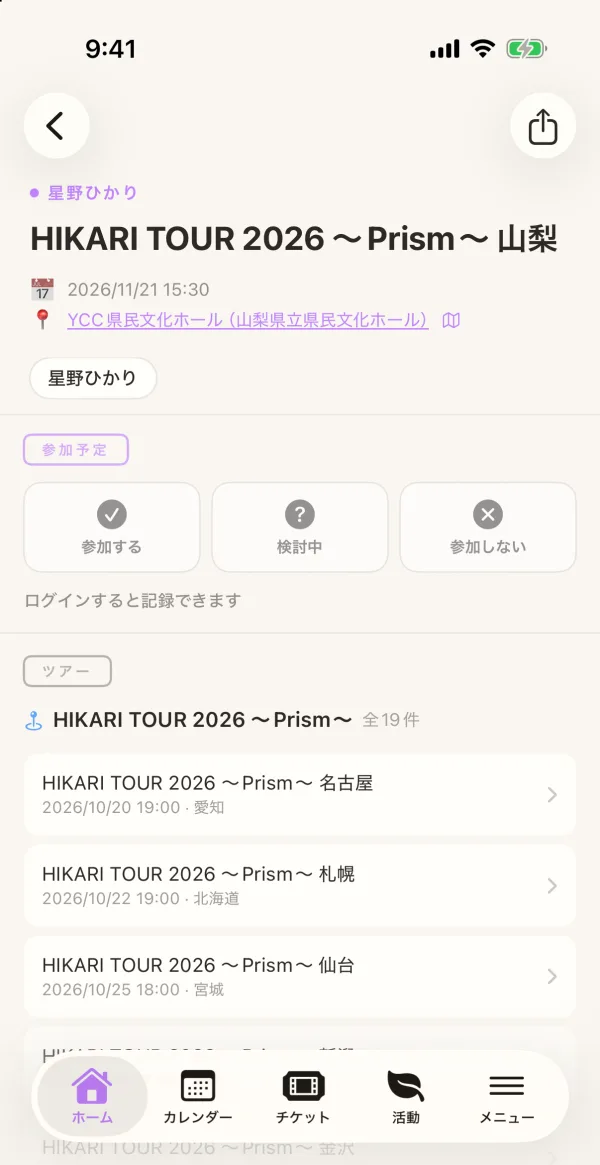
STEP 5
参加予定を付ける
行くと決めたら、イベントの画面で「参加する」を押します。参加予定の記録にはログインが必要で、案内に沿ってログインすると、選んだ内容がそのまま記録されます。参加予定を付けても販売はウォッチされないので、締切を追いかけるにはステップ 3 の「ウォッチ」を押してください。
ログインするとできること
- 締切の通知を受け取れます(iOS の通知を許可したとき)。
- 参加予定と、開催後の「参加した」を記録できます。記録はホームの「今月の活動」に草として残ります。
- イベントや販売の登録・編集、情報の修正の提案・通報ができます。
- ゲストのときに選んだ推しとウォッチした販売は、ログインしたときの確認で「引き継ぐ」を選ぶとアカウントに移ります(「破棄」を選ぶと移らず、締切の通知も届きません)。
もっと使いこなす
締切の通知
ログインして iOS の通知を許可すると、ウォッチした販売の締切を通知でお知らせします。いつ届くかは、メニューの「通知設定」で変えられます。
カレンダーで月ごとに見る
下の「カレンダー」を押すと、推しのイベントを月ごとに見られます。日付を押すと、その日のイベントが並びます。
活動タブ(参加カレンダー・参加記録)
下の「活動」では、イベントの開催日に印が付く参加カレンダーと、参加記録の一覧を見られます。開催後に「参加した」を記録すると印が塗られます(ログインが必要)。
イベントや販売を登録・編集する
見つからないイベントは自分で登録でき、販売の日程も足せます。登録や編集には、情報のもとになった公式サイトなどの URL(出典)が要ります(ログインが必要)。
情報の修正の提案・通報
情報の誤りに気づいたら、イベントの画面の右上の「…」から修正を提案できます。不適切な内容は同じメニューから通報できます(ログインが必要)。
推しカラーを変える
メニューの「OSHI COLOR」で色を選ぶと、アプリの色が推しの色に変わります。
ウィジェット
ホーム画面やロック画面におしてちょのウィジェットを置くと、チケットの締切をアプリを開かずに確かめられます。ホーム画面を長押しして「編集」→「ウィジェットを追加」から選びます。